
Методики создания виртуальных сферических 3D-панорам несколько различаются, главным образом, в зависимости от требуемого качества панорамы на выходе. Тем не менее, в процессе создания полной сферической панорамы можно выделить следующие этапы:
1. Выбор фототехники для панорамной фотосъемки
1.1. Сферические панорамные головки: Manfrotto 303SPH, Nodal Ninja 3, Really Right Stuff, 360 Precision Adjuste и 360 Precision Absolute
1.2. Штитивы и уровневые платформы: Manfrotto 438, Manfrotto 555B, Nodal Ninja EZ Leveler, Manfrotto 338
1.3. Объективы: Canon 10-22mm, Sigma 10-20mm, Nikon 10.5mm fisheye, Canon 15mm fisheye, Sigma 15mm fisheye, Sigma 12-24mm, Zenitar 16mm fisheye, Sigma 8mm fisheye, Peleng 8mm fisheye и др.
1.4. Фотокамеры
1.5. Прочие аксессуары для панорамной фотосъемки
2. Собственно фотосъемка
3. Склейка равноугольной проекции панорамы в PTGui
4. Обработка равноугольной проекции в Фотошопе
5. Конвертирование панорамы в кубическую проекцию с помошью Pano2QTV
6. Ретуширование надира и зенита
7. Создание конечных файлов панорамы
7.1. QTVR: Создание виртуальных сферических панорам для просмотрциков DevalVR и QuickTime
7.2. Flash: Виртуальные 3D-панорамы на технологии Flash
7.3. PTviewer: Виртуальные сферические панорамы для Java-машины
7.4. Shockwave: Создание виртуальных 3D-панорам для SPi-V-вьювера
7.5. ImmerVision PurePlayer: Создание полноэкранных сферических панорам для Java-машины с помощью REALVIZ Stitcher
8. Демонстрация виртуальных панорам в Интернете, Pano2QTVR HTML-коды для DevalVR, QuickTime, Flash, Shockwave и Java-просмотрщиков
1. Фототехника для панорамной фотосъемки
Для панорамной фотосъемки используемая техника играет ведущую роль. Не смотря на то, что виртуальные сферические 3D-панорамы можно снимать и с рук, использование штатива и специальной панорамной головки является крайне желательным. Особенно это важно на начальном этапе, когда идет отработка навыков. Помимо штатива и панорамной головки, разумеется, нужен будет сам фотоаппарат и объектив, желательно широкоугольник, сверхширокоугольник или объектив типа fisheye.
При некоторых особых методиках для создания виртуальных сферических 3D-панорам также необходимыми элементами будут пузырьковый уровень, «журавлик», отвес и др., однако для ознакомления с основами техники изготовления 3D-панорам наличие этих аксессуаров не является обязательным.
1.1. Панорамные головки
Принципиальным моментом, отличающим панорамные головки от всех других является возможность поворота связки камера-объектив с центром вращения в нодальной точке объектива. Нодальная точка — это то место в объективе, в котором сходятся все лучи перед тем как разойтись на поверхность матрицы или пленки. Для совмещения центра вращения и нодальной точки камера смещается назад от центральной колонны штатива.
Одного ряда кадров, даже в вертикальной (портретной) ориентации фотоаппарата, как правило, недостаточно для того, чтобы замкнуть полную сферу. В этом случае фотосъемка ведется в несколько рядов, такие панорамы (независимо сферическими или плоскими они являются) называются многорядными или мозаичными. Панорамная головка для съемки многорядных панорам должна обладать возможностью наклонять фотоаппарат вверх-вниз, часто требуется осуществлять наклоны вплоть до зенита (вертикально вверх, +90° от горизонта) и надира (вертикально вниз, -90° от горизонта). Если предполагается снимать многорядные панорамы, то нодальная точка должна находиться не только на оси центральной колонны штатива, но и совпадать с уровнем оси наклона фотоаппарата.
Смещение нодальной точки относительно осей вращения фотокамеры на панорамной головке приводит к параллаксу. Что это такое — на практике достаточно просто продемонстрировать следующим оброазом: выбрать разноудаленные предметы, находящиеся на одной линии, и посмотреть на них закрыв один глаз и запомнить процент перекрытия одного другим, потом повернуть голову и посмотреть еще раз. Будет видно, что перекрытие одного другим различно, это происходит из-за того, что нодальная точка глаза не совпадает с позвоночником, т.е. осью вращения головы. Из фотокадров, снятых со занчительным параллаксом, крайне трудно изготовить качественную панораму, времязатраты на точное позиционирование нодальной точки окупятся многократно.
Наиболее распространенными панорамными головками, прозволяющими изготавливать многорядные сферические панорамы являются следующие:
Сферическая панорамная головка Manfrotto 303SPH
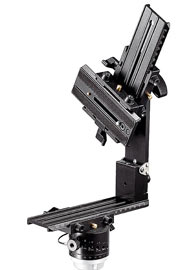
Ориентировочная цена: 520$.
Достоинства: подходит к любым фотокамерам, в т.ч. к профессиональным фотокамерам и фотоаппаратам с батарейным блоком; относительно распространенная панорамная головка — можно «вживую» покрутить в магазине.
Недостатки: вес, размеры, слабость горизонтальной рельсы при установке тяжелых фотокамер (исправляется).
См. также: технические характеристики Manfrotto 303SPH на вебсайте производителя, обзор сферической панорамной головки Manfrotto 303SPH.
Сферическая панорамная головка Nodal Ninja 3
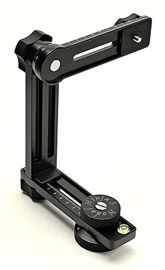
Ориентировочная цена: 199$
Достоинства: низкая цена, компактные размеры, наименьший вес среди сферических панорамных головок. Недостатки: ограниченная совместимость с фотокамерами (напр., Canon 20D + Canon 10-22mm не поворачивается с ориентацией в зенит).
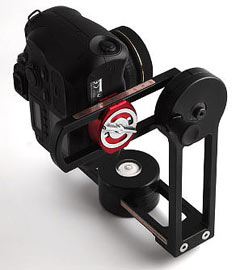
Панорамные головки Precision: 360 Precision Adjuste и 360 Precision Absolute
 |
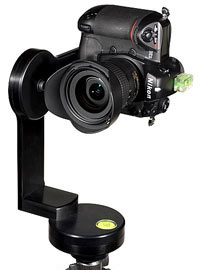 |
Ориентировочная цена: 1000$ (с пересылкой в РФ до 1600$)
Достоинства: возможность качественно снимать панорамы с применением темплейтов, надержность.
Недостатки: совместимость с одной единственной связкой камера-объектив (устранено в версии 360 Precision Absolute), вес, размер, цена.
Сферическая панорамная головка из набора модульных компонентов RRS (Really Right Stuff)
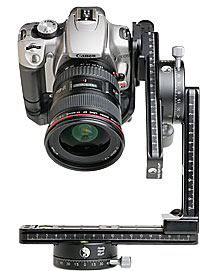
Ориентировочная цена: 800$ без стоимости платформы для камеры (дополнительно 55…180$)
Достоинства: совместимость со стандартом Arca-Swiss, хорошая устойчивость даже с тяжелыми фотокамерами, наличие разметки для позиционирования нодальной точки.
Недостатки: высокая цена.
См. также: о сферической панорамной головке RRS на вебсайте производителя.
Абсолютное большинство сферических панорамных головок является 2D-головками, т.е. вращение идет в 2-х плоскостях: горизонтальной плоскости, вокруг вертикальной оси, и в продольной плоскости, вокруг горизонтальной оси. Этого достаточно для создания сферических виртуальных 3D-панорам, в т.ч. и многорядных. Имеющаяся у Manfrotto 303SPH третья ось позволяет лишь прецизионно выставлять горизонт на панорамной головке.
1.2. Штативы и уровневые платформы
По поводу штативов сложно давать однозначные рекомендации — очень многое зависит от личных предпочтений. Я сам пользуюсь Manfrotto 055 PROB, он устраивает по устойчивости даже с выдвинутой центральной колонной, рабочей высоте, наличию аксессуаров (шипы, снегоступы, сменные центральные колонны и т.д.), однако транспортировочный размер и вес желательно иметь меньше. Компромис в сторону штативов класса Manfrotto 190 может выйти боком, если планируется использовать тяжелые панорамные головки. Компромис в сторону высококачественных карбоновых штативов крайне привлекателен по массо-габаритным характеристикам, однако таит потенциальную опасность в плане большей хрупкости штатива за счет его меньшей устойчивости к ударным нагрузкам.
Дополнительным аксессуаром для штативов при панорамной фотосъемке является уровневая платформа. Её задача выставить горизонт вращения панорамной головки. Уровневые платформы особенно необходимы при съемке сферических виртуальных панорам с рыхлого грунта или снега.
Уровневые платформы могут быть чашеобразного и теодолитного типов. Альтернативой использования уровневой платформы может быть установка панорамной головки на обычную шаровую головку, выдерживающую достаточную нагрузку.
Чашеобразная уровневая платформа Manfrotto 438
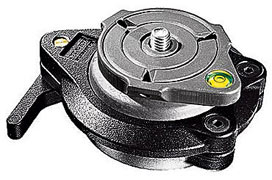
Существенными недостатками данного решения являются относительно большая масса Manfrotto 438 и малые углы наклона (регламентировано +/-15°, реально — еще меньше). Также мне встречался экземпляр, у которого происходило залипание в крайних углах наклона.
См также о Manfrotto 438 на сайте производителя.
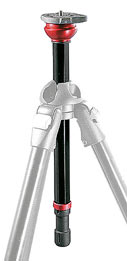
Центральная колонна Manfrotto 555B
Manfrotto 555B является опцией для штативов серии Manfrotto 055. Это уровневая платформа чашеобразного типа, объединенная со сменной центральной колонной штатива Manfrotto 055:
См. также о Manfrotto 555B на сайте производителя.
Уровневая платформа теодолитного типа Nodal Ninja EZ Leveler
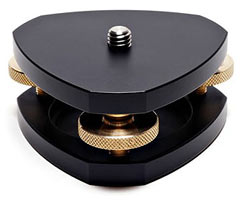
Несомненным плюсом уровревой платформы Nodal Ninja EZ Leveler является её цена, составляющая всего 49,95$.
См. также о Nodal Ninja EZ Leveler на вебсайте производителя.
Уровневая платформа теодолитного типа Manfrotto 338
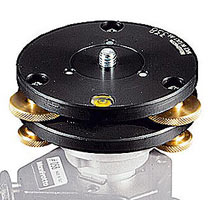
Недостаток — большие размеры (мешают при съемке).
См. также о Manfrotto 338 на вебсайте производителя.
1.3. Объективы
В качестве объективов, применяемых для изготовления виртуальных сферических панорам, обычно используются либо сверхширокоугольные объективы-фиксы, либо широкоугольные зум-объективы на кототком конце, либо объективы типа fisheye (фишай, «рыбий глаз»). В данном контексте даже значительная дисторсия fisheye-объективов не является недостатком, т.к. в процессе создания виртуальной сферической панорамы картинка претерпевает несколько последовательных геометрических преобразований. Большее значение следует уделять резкости объектива и его зайцеустойчивости.
На сегодняшний день наиболее популярными объективами для панорамной съемки являются:
Зенитар (Zenitar) 16мм f/2,8 Fisheye
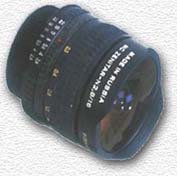
Ориентировочная цена: 125$ + 20$ переходник
Плюсы: бюджетно, достаточно резкий при прикрытой диафрагме, на ФФ можно снимать однорядку. Минусы: разброс качества, низкий контраст.
См. также: Зенитар (Zenitar) 16мм f/2,8 Fisheye на вебсайте производителя.
Sigma 12-24mm f/4.5-5.6 EX DG
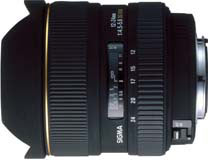
Ориентировочная цена: 590$
Плюсы: подходит для ФФ, где является УЛЬТРАшириком с выправленной дисторсией, есть для разных байонетов. Минусы: относительно невысокие оптические характеристики, есть нарекания на засасывание пыли.
См. также: Sigma 12-24mm f/4.5-5.6 EX DG на вебсайте производителя.
Sigma 15mm f/2.8 EX DG Fisheye
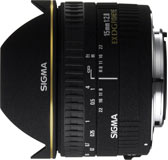
Ориентировочная цена: 410$
Плюсы: на ФФ изумительно резкая, хорошая зайцеустойчивость, есть для разных байонетов. Минусы: не выявлены.
См. также: Sigma 15mm f/2.8 EX DG Fisheye на вебсайте производителя.
Canon EF 15mm f/2.8 Fisheye
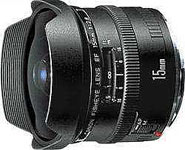
Ориентировочная цена: 700$
Плюсы: на ФФ хорошие углы обзора для сфер высокого разрешения. Минусы: завышенная цена, по некоторым отзывам проигрывает Зенитару по зайцеустойчивости и резкости.
Nikon 10.5mm f/2.8G ED DX Fisheye
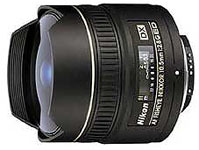
Ориентировочная цена: 750$
Плюсы: крайне интересные углы обзора, на ФФ и кропе х1,3 сферу можно замыкать из 3-х кадров. Минусы: при использовании на ФФ нодальная точка на больших углах смещается, зайцеловкость, только никоновский байонет (на Canon встает через адаптер).
Sigma 8mm f/3.5 EX DG Circular Fisheye
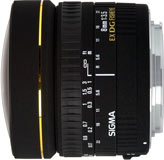
Ориентировочная цена: 600$
Плюсы: идеальный выбор для «быстрых» сфер на кропе 1,5…1,7, относительно хорошая зайцеустойчивость, хорошо исправляемые ХА, есть для разных байонетов. Минусы: смещение НТ.
См. также: Sigma 8mm f/3.5 EX DG Circular Fisheye на вебсайте производителя.
Tamron SP AF11-18mm F4.5-5.6 Di II LD Aspherical [IF]
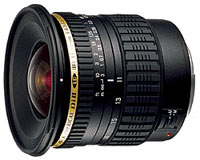
Ориентировочная цена: 650$
Плюсы: хороший выбор для сфер высокого разрешения на кропе 1,5…1,7. Минусы: только на кроп, не очень хорошее сведение геометрии при сшивке (слишком мало отзывов).
См. также: Tamron SP AF11-18mm F4.5-5.6 на вебсайте производителя.
Sigma 10-20mm F4-5.6 EX DC HSM
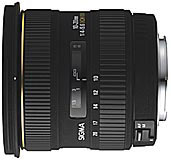
Ориентировочная цена: 500$
Плюсы: цена, отличная резкость прикрытых диафрагмах, конструктив, бленда в комплекте, есть для разных байонетов. Минусы: возможны проблемы с фокусировкой, только на кроп, разброс качества.
См. также: Sigma 10-20mm F4-5.6 EX DC HSM на вебсайте производителя, тест-стравнение Canon 10-22mm vs. Sigma 10-20mm.
Canon EF-S 10-22 F3.5-4.5 USM
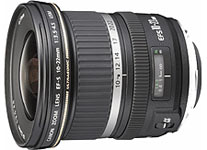
Ориентировочная цена: 720$
Плюсы: контраст, светосила, хорошая резкость даже на открытых диафрагмах. Минусы: блики, хроматические аберации, несколько завышенная цена, только на кроп.
См. также: Canon EF-S 10-22 F3.5-4.5 USM на вебсайте производителя, тест-стравнение Canon 10-22mm vs. Sigma 10-20mm.
Tokina AF12-24mm f/4 (AT-X 124 AF PRO DX)
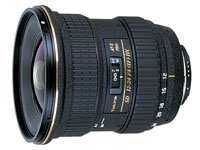
Ориентировочная цена: 580$
Плюсы: хорошая резкость, светосила, есть для разных байонетов. Минусы: короткий конец начинается от 12 мм, только на кроп, медленная фокусировка.
См. также: Tokina AF12-24mm f/4 на вебсайте производителя.
ПЕЛЕНГ 3,5/8А «Рыбий глаз» (Peleng 8mm f/3.5 Fisheye)
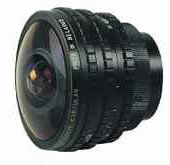
Ориентировочная цена: 280$
Плюсы: бюджетный фишай объектив, позволяющий на кропе 1,5…1,7 снимать однорядные панорамы. Минусы: невысокие оптические характеристики, полоса выбеливания по краям кадра, блики, ХА, плохо держащаяся крышка объектива.
См. также: ПЕЛЕНГ 3,5/8А на вебсайте производителя.
Tokina 107 AF DX Fisheye (10-17mm f/3.5-4.5)
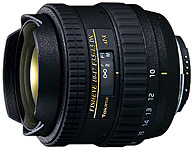
Ориентировочная цена: 770$
Плюсы: Один из самых интересных вариантов: есть возможность делать как «быстрые сферы», как и панорамы в высоком разрешении. После спиливания бленды встает на фотоаппараты ФФ-матрицей. Есть варианты на Canon EOS и Nikon-D. Минусы: слишком мало отзывов об этой линзе в панорамной съемке — нет ясности с зайцеустойчивостью и геометрией по углам на ФФ.
См. также: Tokina 107 AF DX Fisheye на вебсайте производителя.
1.4. Фотокамеры
Выбор фотокамеры для съемки виртуальных сферических панорам, как ни странно, является менее значимым фактором для качества картинки на выходе. Минимальным требованиям удовлетворяют даже зеркальные камеры начального любительского ценового диапазона, например, Canon 350D или Nikon D50. Недостаточный размер матрицы (как в пикселях, так и миллиметрах) в панорамной съемке компенсируются большим числом кадров и возрастающим временем последующей обработки.
1.5. Прочие аксессуары для панорамной фотосъемки
В ряде случаев, изготовление виртуальных сферических панорам поможет значительно упростить наличие некоторых фотоаксессуаров. К таковым относятся:
Спусковой тросик для фотокамеры
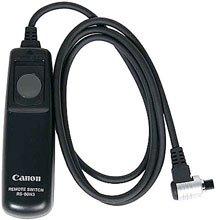
Наличие спускового тросика является крайне желательным, если не обязательным, условием для создания виртуальных сферических панорам в интерьерах или просто в условиях низкой освещенности. Даже если панорамная фотосъемка ведется на улице, то наличие тросика позволит сэкономить время.
Уровень в горячий башмак фотоаппарата
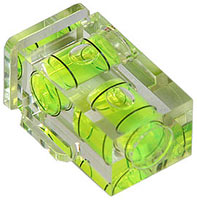
Двухпузырьковый спиртовой уровень в «горячий башмак» фотоаппарата не является вешью первой необходимости, однако он может пригодиться если фотосъемка производится с повернутой на 90° центральной колонной штатива а также при сборке и настройке панорамной головки. Такие двухпузырьковые спиртовые уровни есть у разных производителей, например у Manfrotto он зовется Manfrotto 337, у Arca — Double Axis Spirit Level у Kirk — Bubble Level (выглядят эти спиртовые уровни один в один). Ориентировочная цена — 30$.
2. Фотосъемка кадров виртуальной сферической панорамы
Количество фотографий, требуемых для создания полной сферической панорамы, зависиот от фокусного расстояния объектива, кроп-фактора матрицы и желаемого процента перекрытия соседних кадров. Так, например, для объектива с выправленной дисторсией с фокусным расстоянием 10мм и кроп-фактором матрицы х1,6 я предпочитаю снимать в 2 ряда по 8 кадров в каждом, плюс отдельно зенит и надир, хотя требуется минимум 12 кадров (3+6+3). Минимально-достаточное количество фотографий для объективов с другим фокусным расстоянием можно оценить по следующей таблице:
| Фокусное расстояние объектива | Кроп-фактор матрицы * | Угол обзораобъектива **, HFOV|VFOV|DFOV | Кол-во фотографий, необходимых для полной сферы *** |
| 8мм фишай |
х1,0
|
180+°|180°|180+°
|
2 или 3+N
|
|
х1,3
|
180+°|135°|180+°
|
3+N
|
|
|
х1,5
|
191°|116°|180+°
|
4+N
|
|
|
х1,6
|
181°|113°|180+°
|
4+N
|
|
|
х1,7
|
°|°|°
|
4+N
|
|
| 10мм |
х1,0
|
122(?)°|100°|130°
|
неприемлемо
|
|
х1,3
|
108°|85°|118°
|
неприемлемо
|
|
|
х1,5
|
100°|77°|111°
|
Z+6+6+N или Z+8+8+N
|
|
|
х1,6
|
97°|74°|107°
|
Z+8+8+N
|
|
|
х1,7
|
93°|70°|104°
|
Z+8+8+N
|
|
| 10,5мм фишай |
х1,0
|
180+(200?)°|139°|180+°
|
3
|
|
х1,3
|
172°|100°|180+°
|
Z+4
|
|
|
х1,5
|
139°|87°|173°
|
6+N, Z+6, Z+6+N
|
|
|
х1,6
|
131°|84°|162°
|
6+N, Z+6, Z+6+N
|
|
|
х1,7
|
°|°|°
|
Z+6+N, Z+8+N
|
|
| 12мм |
х1,0
|
113°|90°|122°
|
Z+6+6+N
|
|
х1,3
|
98°|75°|108°
|
Z+8+8+N
|
|
|
х1,5
|
90°|67°|100°
|
Z+8+8+N
|
|
|
х1,6
|
86°|64°|97°
|
Z+8+8+N
|
|
|
х1,7
|
83°|61°|93°
|
Z+8+8+N
|
|
| 14мм |
х1,0
|
104°|81°|114°
|
Z+6+6+N
|
|
х1,3
|
89°|67°|100°
|
Z+8+8+N
|
|
|
х1,5
|
80°|58°|91°
|
Z+8+8+8+N
|
|
|
х1,6
|
78°|56°|88°
|
Z+8+8+8+N
|
|
|
х1,7
|
°|°|°
|
Z+8+8+8+N
|
|
| 15мм фишай |
х1,0
|
141°|91°|180°
|
Z+5+N
|
|
х1,3
|
109°|70°|138°
|
Z+6+N
|
|
|
х1,5
|
94°|61°|114°
|
Z+8+8+N
|
|
|
х1,6
|
88°|58°|107°
|
Z+8+8+N
|
|
|
х1,7
|
83°|54°|100°
|
Z+8+8+N
|
|
| 16мм фишай |
х1,0
|
137°|88°|170°
|
5+5 или Z+6+N
|
|
х1,3
|
107°|65°|127°
|
Z+8+N
|
|
|
х1,5
|
88°|58°|107°
|
Z+8+8+N
|
|
|
х1,6
|
83°|55°|101°
|
Z+8+8+N или Z+9+9+N
|
|
|
х1,7
|
°|°|°
|
Z+10+10+N
|
|
| 16мм |
х1,0
|
97°|74°|107°
|
Z+6+6+N
|
|
х1,3
|
82°|60°|92°
|
Z+8+8+8+N
|
|
|
х1,5
|
73°|52°|83°
|
Z+10+10+10+N
|
|
|
х1,6
|
71°|51°|81°
|
Z+10+10+10+N
|
|
|
х1,7
|
°|°|°
|
Z+10+10+10+N
|
|
| 17мм |
х1,0
|
97°|74°|107°
|
Z+8+8+N
|
|
х1,3
|
82°|60°|92°
|
Z+8+8+8+N
|
|
|
х1,5
|
70°|50°|81°
|
Z+10+10+10+N
|
|
|
х1,6
|
67°|48°|77°
|
Z+10+10+10+N
|
|
|
х1,7
|
°|°|°
|
Z+10+10+10+N
|
|
| 18мм |
х1,0
|
90°|67°|100°
|
Z+8+8+N
|
|
х1,3
|
77°|53°|86°
|
Z+9+9+9+N
|
|
|
х1,5
|
67°|48°|77°
|
Z+10+10+10+N
|
|
|
х1,6
|
64°|45°|74°
|
Z+10+10+10+N
|
|
|
х1,7
|
°|°|°
|
Z+12+12+12+N
|
|
| 20мм |
х1,0
|
84°|62°|94°
|
Z+8+8+8+N
|
|
х1,3
|
71°|47°|80°
|
Z+10+10+10+N
|
|
|
х1,5
|
62°|44°|72°
|
Z+12+12+12+N
|
|
|
х1,6
|
59°|41°|68°
|
Z+12+12+12+N
|
|
|
х1,7
|
56°|39°|65°
|
Z+12+12+12+N
|
|
| 22мм |
х1,0
|
79°|57°|89°
|
Z+8+8+8+N
|
|
х1,3
|
66°|44°|75°
|
Z+10+10+10+N
|
|
|
х1,5
|
56°|39°|66°
|
Z+12+12+12+12+N
|
|
|
х1,6
|
54°|38°|63°
|
Z+12+12+12+12+N
|
|
|
х1,7
|
°|°|°
|
Z+15+15+15+15+N
|
|
| 24мм |
х1,0
|
74°|53°|84°
|
Z+10+10+10+N
|
|
х1,3
|
60°|42°|69°
|
Z+12+12+12+N
|
|
|
х1,5
|
53°|37°|62°
|
Z+15+15+15+15+N
|
|
|
х1,6
|
50°|35°|59°
|
Z+15+15+15+15+N
|
|
|
х1,7
|
48°|33°|56°
|
Z+15+15+15+15+N
|
|
| 28мм |
х1,0
|
65°|46°|75°
|
Z+10+10+10+N
|
|
х1,3
|
54°|35°|62°
|
Z+12+12+12+N
|
|
|
х1,5
|
46°|31°|54°
|
Z+15+15+15+15+N
|
|
|
х1,6
|
44°|30°|52°
|
Z+15+15+15+15+N
|
|
|
х1,7
|
°|°|°
|
Z+15+15+15+15+N
|
Комментарии к таблице:
* Кроп-фактор:
х1 — Полноформатные (Full Frame, 35-мм камеры) Canon, Nikon, Sony, Kodak
х1,3 — «Репортажные» профессиональные камеры Canon
х1,5 — Advanced Photo System type-C (APS-C) камеры Nikon, Sony, Pentax
1,6 — Advanced Photo System type-C (APS-C) камеры Canon
1,7 — Sigma
** Угол обзора
В таблице содержатся ориентировочные значения. В отдельных случаях возможен незначительный разброс. Например, Canon EF 17-40mm f/4L при фокусном расстоянии 17 мм на кропе 1,6 имеет несколько большие углы обзора, чем Canon EF-S 17-85mm f/4-5.6 IS при тех же 17 мм, а на ФФ больше, чем Nikon 17-35mm f/2.8D ED-IF.
*** Минимальное количество изображений, необходимое для сборки полной сферы
Z и N — зенит и надир, соответственно.
Количество цифр — количество рядов при панорамной фотосъемке.
Значение цифр — количество изображений в соответствующем ряде при панорамной фотосъемке.
Например, панорамную фотосъемку по алгоритму Z+10+10+10+N следует понимать так:
1) Съемка изображения с направлением на зенит (+90° от линии горизонта).
2) Съемка верхнего ряда с наклоном +60° от линии горизонта, в ряду 10 кадров с ротацией каждого последующего в 36°.
3) Съемка среднего ряда без наклона по линии горизонта, в ряду 10 кадров с ротацией каждого последующего в 36°.
4) Съемка нижнего ряда с наклоном -60° от линии горизонта, в ряду 10 кадров с ротацией каждого последующего в 36°.
5) Съемка изображения с направлением на надир (-90° от линии горизонта).
Фотосъемка кадров будущей виртуальной панорамы ведется либо при фиксированной экспозиции, либо с ручным управлением — автоматика часто дает ошибки, особенно матричный замер. Если во время фотосъемки панорамы требуется сильно изменять экспозицию, то процент перекрытия между соседними кадрами требуется больший, соответственно, возрастает и число кадров, необходимых для замыкания сферы виртуальной панорамы.
Фокусировка объектива при фотосъемке ручная, выставленная на гиперфокальное расстояние либо по сюжету.
ISO, если не производится съемка со штатива и нет быстро движущихся объектов, минимальное.
При фотосъемке рекомендуется делать фотографии в формате RAW. Использование формата RAW производится для минимизации дальнейших проблем. На этапе RAW-конвертера выполняется компенсация грубых перепадов по яркости отдельных фотографий будущей панорамы, а также исправление хроматических аберраций объектива и виньетирования — при его отсутствии возможна качественная склейка сферической панорамы с большим разбросом экспозиции.
3. Склейка равноугольной проекции панорамы в PTGui
Равноугольная проекция (эквиректангулярной проекция, проекция сферы на плоскость) — это базовая проекция при изготовлении сферических панорам. Равноугольная проекция имеет соотношения сторон 1:2 и похожа на развертку карты мира на 1 лист. В равноугольной проекции зенит и надир (полюса) из точек растягиваются в линии, а горизонтальные линии (параллели) приобретают аркообразную форму.
Для создания равноугольной проекции я использую PTGui, эта програма имеет интуитивно понятный интерфейс, богатые возможности и дает превосходные результаты. Огромным плюсом является возможность подключения к PTGui плагина Smartblend для выравнивания отдельных кадров панорамы по свету. Альтернативами PTGui (с некоторыми оговорками) могут быть Realviz Stitcher или AutoPano Pro, обе эти программы также позволяют подключать в виде плагина Smartblend.
Процесс склейки с использованием базовых возможностей программы PTGui выгядит следующим образом:
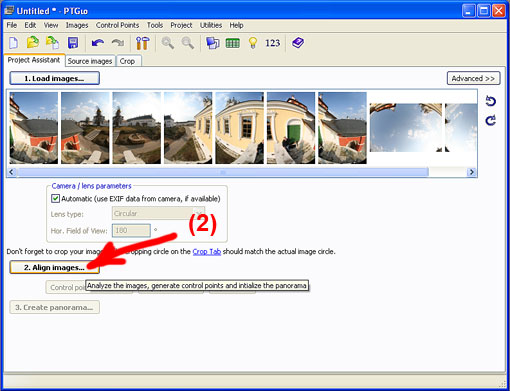
Первым делом загружаем исходные изображения (1). Если съемка проходила в несколько рядов, то следует соблюдать последовательность справа налево, т.е. сначала 1-й кадр первого ряда, потом тот кадр первого ряда, который находится правее и так до конца ряда. Потом тот кадр второго ряда, который был под 1-м кадром 1-го ряда и т.д. Кадры с ориентацией камеры в зенит и в нарид я вставляю в самом конце.
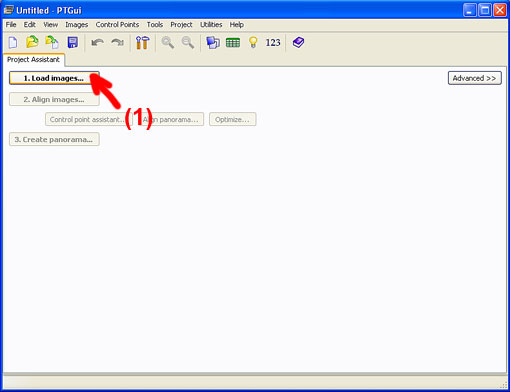
После загрузки кадров в PTGui они иногда сами занимают правильную ориентацию (включен датчик поворота камеры), иногда их следует развернуть вручную.
После чего запускаем процесс сопоставления изображений (2). В процессе этого PTgui генерирует контрольные точки, по которым сопоставляются пересекающиеся фотографии.
В результате чего PTgui покажет превью равноугольной проекции. При использовании панорамной головки с правильно выставленной нодальной точкой существенного редактирования изображения не требуется. Тем не менее, работу искусственного интелекта PTgui можно довести до профессионального вида. Для этого переводим программу PTgui в расширенный режим (3) и переходим на закладку Оптимизация (4).
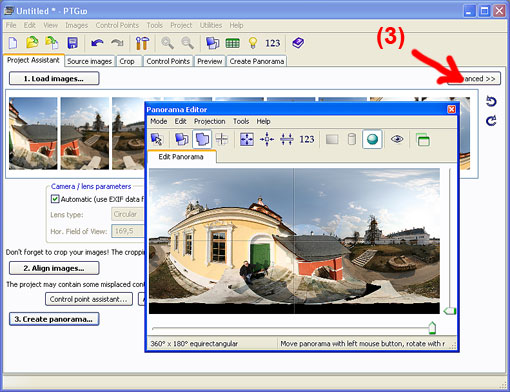
Оптимизация нужна для подбора наилучшего преобразования параметров дисторсии линзы. В процессе оптимизации PTGui подгоняет контрольные точки друг к другу.
Наилучшие результаты приносит последовательная оптимизация: вначале степень минимизации дисторсии линзы выбирается «Medium» (5) и алгоритм оптимизации «PTgui» (6), в конце — «Heavy + lens shift» (5) и «Panorama Tools» (6).
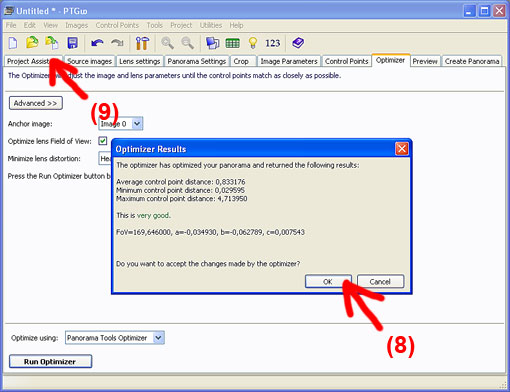
После каждого шага, в окне результатов оптимизации, мы видим среднюю, минимальную и максимальную дистанцию между контрольными точками а также интегральное мнение PTgui о проведенной процедуре. Возможны следующие варианты: «very bed», «bed», «not so bed», «not so good», «good», «very good» и «too good to be true». С каждым шагом оптимизации в PTgui результаты должны улучшаться.
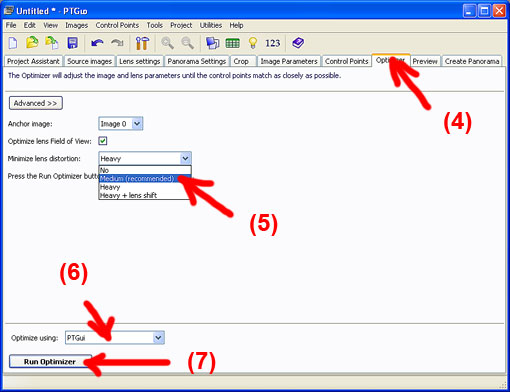
Закрываем окно результатов (8) и переходим на первую закладку PTGui «Project Assistant» (9).
Открываем «Control points Assistant» (10) и в закладке «Control points Table» удаляем ~10% наихудших контрольных точек по параметру «Distance» (11). Это делается, во-первых, для исключения багов автоматической расстановки контрольных точек PTGui (например, на вращающуюся часть панорамной головки или другие движущиеся объекты). А, во-вторых, для того, чтобы исключить влияние так называемых статистических выбросов, т.е. сверхбольших отклонений, вносящих в суммарную статистику работы PTGui непропорционально большое влияние.
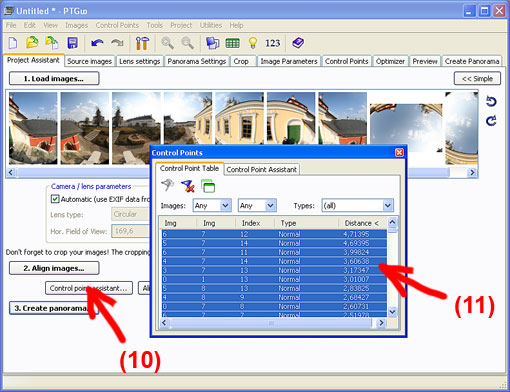
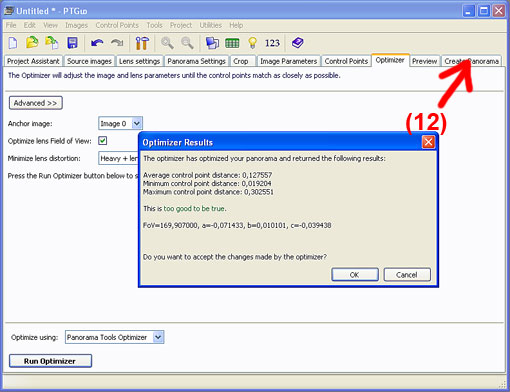
Запускаем еще раз оптимизацию с наиболее жесткими параметрами и в результате PTGui выдает результат «too good to be true».
Ппосле этого переходим к закладке «Create Panorama» (12).
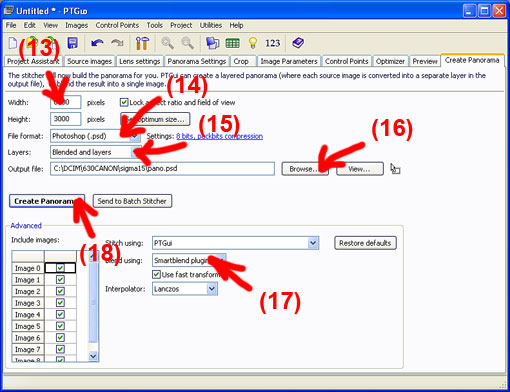
Задаем в PTGui размер получаемого изображения (13). Для полноэкранных сферических панорам обычно достаточно файлов размером 6000х3000 или даже 5000х2500 точек. Если стоит задачей зумирование виртуальной панорамы в широком диапазоне или просмотр отдельных деталей, то изготавливаются равноугольные проекции 8000х4000 точек и более.
Выбираем формат получаемого файла (14) и (15). При склейке рекомендуется сохранять равноугольную проекцию панорамы в формате Фотошопа, это позволяет получать в одном файле не только целое склеенное изображение панорамы, но и отдельные составляющие кадры в слоях.
Далее выбираем имя и папку сохраняемого файла (16).
В качестве программы блендера выбираем Smartblend (17).
И, наконец, жмем кнопку «Create Panorama» (18). И ждем. Процесс склейки занимает в PTGui от нескольких минут до часа и более.
В результате PTGui выдает примерно такую картинку:
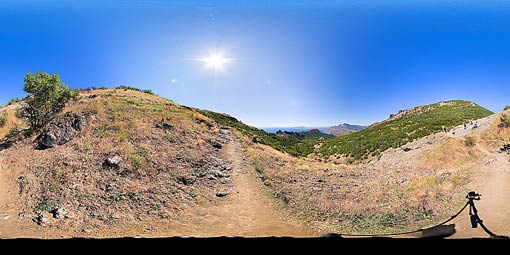
Обратите внимание! На данном этапе остается черная или прозрачная полоса (в зависимости от используемых опций при склейке) внизу изображения, в том месте, которое не вошло в сферу панорамы, т.к. кадр надира не был загружен в PTGui.
4. Обработка равноугольной проекции в Фотошопе
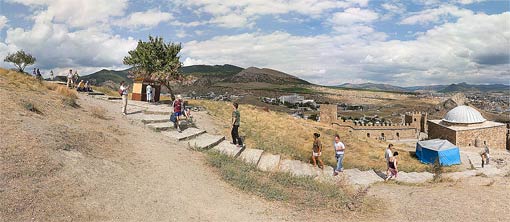
Одна из основных задач обработки равноугольной проекции панорамы — это прорисовка движущихся объектов в слоях в соответствии с творческим замыслом. Можно оживить картинку, расставив побольше людей, а можно всех их скрыть. Если один и тот же человек (или другой движущийся объект) попадает последовательно на два кадра, то, вполне естественно, на одном из них его лучше скрыть.
Было так (кроп панорамы в равноугольной проекции):
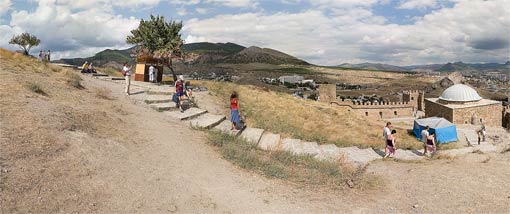
Стало так (тот же кроп панорамы в равноугольной проекции):
К равноугольной прокции сферической панорамы также применимы стандартные методы обработки фотографий подаление шумов, цветокоррекция, повышение краевого контраста (при необходимости).
Если тень от штатива получилась длинная (например, фотосъемка панорамы проводилась в утренне-вечерние часы) её также можно заретушировать на этапе обработки равноугольной проекции. «Зайцев» объектива также целесообразно ретушировать на данном этапе.
5. Конвертирование панорамы в кубическую проекцию с помошью Pano2QTVR
Для того, чтобы получить максимально реалистичную сферическую панораму, нужно убрать из получившегося изображения штатив, тень от штатива и тень от фотографа. Штатив находится в надире, в самом низу на равноугольной проекции. В равноугольной проекции редактировать надир неудобно, для этого равноугольная проекция трансформируется в кубическую (проекцию «сфера на куб»). Такая проекция состоит из 6 отдельных квадратных кадров, являющихся гранями куба.
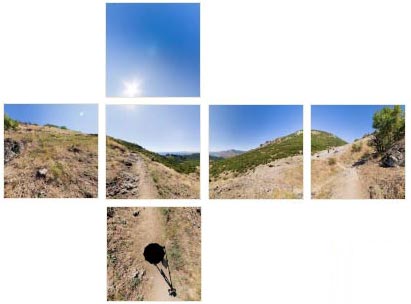
Для преобразования равноугольной проекции в кубическую я использую программу Pano2QTVR. Процесс выглядит следующим образом:
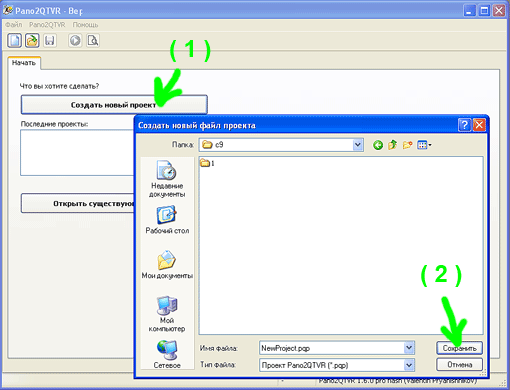
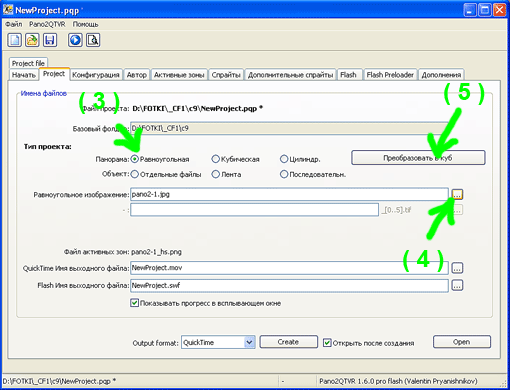
В программе Pano2QTVR создается новый «проект» (1), выбирается папка, где хранится равноугольная проекция (2):
На закладке «Project» убеждаемся, что в качестве исходника выбрана равноугольная проекция (3), указываем файл (4) и нажимаем кнопку «Переобразовать в куб» (5):
Выбираем интерполятор (6) и запускаем преобразование (7):
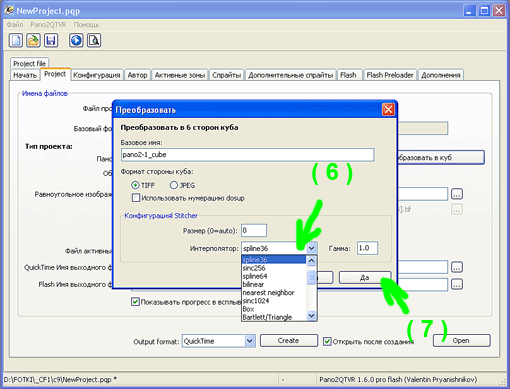
При конвертировании равноугольной проекции в кубическую общий размер панорамного изображения увеличивается. Так, при размере равноугольной проекции 6000х3000, размер каждого из 6 кадров в кубической проекции получается 1908х1908 точек. А при размере равноугольной проекции 8000х4000 — в кубической 2544х2544 точек.
6. Ретуширование надира и зенита
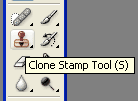
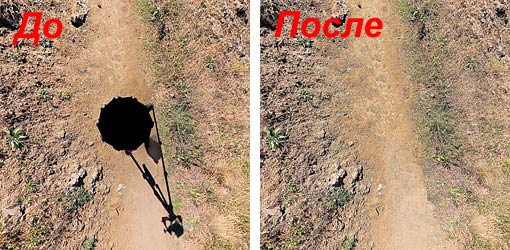
Открыв файл надира в Фотошопе появляется возможность заретушировать то место, где был штатив. Есть несколько методик, основная суть которых сводится к двум: либо просто замазать инструментом Clone Stamp Tool,
…либо вставить заранее отснятый фрагмент надира с убранным штативом (снятый с рук, с «журавлика», с помощью специальной панорамной головки и т.д.).
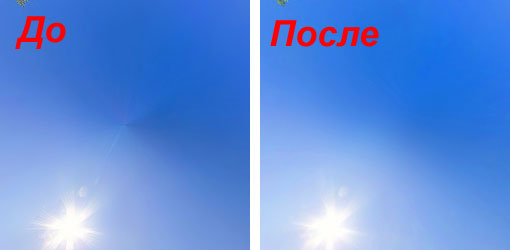
Иногда требуется подретушировать не только надир, но и зенит. В зените иногда появляется «звезда», количество лучей которой соответствует количеству изображений в верхнем ряду панорамы. Это происходит из-за неидеальных исходных снимков и несовершенства работы программ блендинга.
7. Создание конечных файлов панорамы
Есть несколько различных программ просмотра сферических панорамных изображений, многие из них используют свои собственные форматы файлов.
Стандарт QTVR (QuickTime Virtual Reality) используется просмотрщиками DevalVR и QuickTime, на сегодняшний день это, де-факто, основной формат для демонстрации высококачественных полноэкранных сферических панорам. Для конвертирования в QTVR-файлы я также пользуюсь программой Pano2QTVR.
В Pano2QTVR в «Типе проекта» выбирается «Кубическая панорама» (8), загружаются полученные файлы кубической проекции панорамы (9), задается имя получаемого файла с расширением mov.
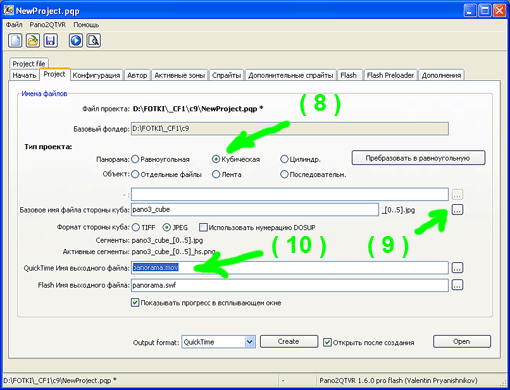
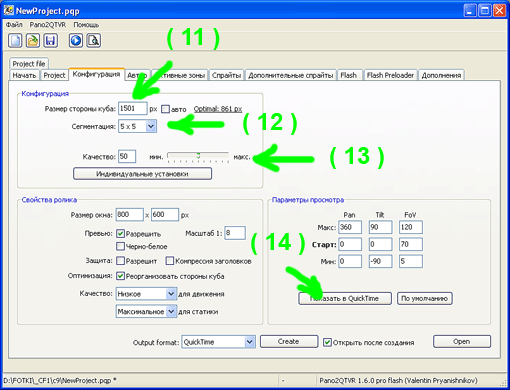
На закладке «Конфигурация» можно задать размер получаемой сферической панорамы (11), задать сегментацию стороны куба для загрузки панорамы (12), степень JPEG-компрессии (13). Также можно задать начальный, максимальный и минимальный углы обзора виртуальной сферической панорамы и её начальное направление просмотра (14):
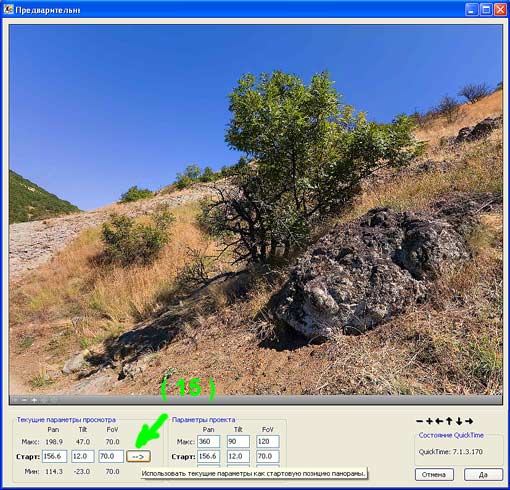
В Pano2QTVR достаточно прокрутить панораму мышью и сохранить полученные параметры (15):
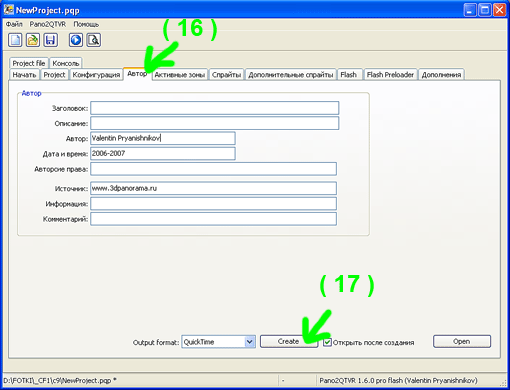
На закладке «Автор» в Pano2QTVR можно ввести свои координаты (16), после чего запустить обсчет создания QTVR-панорамы:
Пример сферической виртуальной панорамы в формате QTVR (1,8 Мб, прямая ссылка на mov-файл, файл можно скачать и просматривать панораму офф-лайн с помощью DevalVR или QuickTime).
7.2. Flash-панорамы: Виртуальные сферические 3D-панорамы на основе технологии Flash
Flash достаточно универсальный стандарт, может также использоваться для показа панорам. Создание Flash-панорам тоже возможно с помошью Pano2QTVR. Для этого Pano2QTVR должна быть версии не ниже 1.5.0 (желательно Pano2QTVR v.1.6.1 и выше) и нужно обладать Flash-лицензией Pano2QTVR.
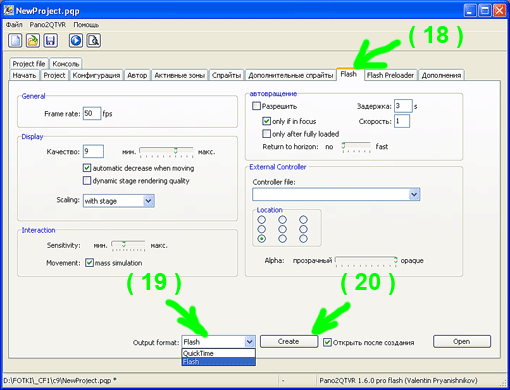
Сборка Flash-панорам в программе Pano2QTVR аналогична QTVR-панорамам. Помимо этого, в программе Pano2QTVR есть специальные опции для создания Flash-панорам, которые находятся на закладке Flash (18). Можно выбрать контроллер вращения панорамы, задать автовращение, опции качества отображения Flash-панорамы… Далее задаем формат получаемой панорамы как Flash (19) и запускаем конвертор (20).
Пример сферической виртуальной панорамы в формате Flash (1,7 Мб, прямая ссылка на файл, если ваш интернет-браузер поддерживает воспроизведение Flash, то откроется панорама на полный экран).
7.3. PTviewer: Виртуальные сферические панорамы для Java-машины
Возможно также проекцию «сфера на куб» сконвертировать обратно в равноугольную, в один jpg-файл. Такие файлы можно просматривать через некоторые Java-просмотрщики, например, PTviewer. Существенным недостатком PTviewer является то, что он не поддерживает виртуальные сферические панорамы в высоком разрешении, что накладывает существенные ограничения на просмотр полноэкранных панорам.
Обратное преобразование в равноугольную проекцию в Pano2QTVR выглядит следующим образом:
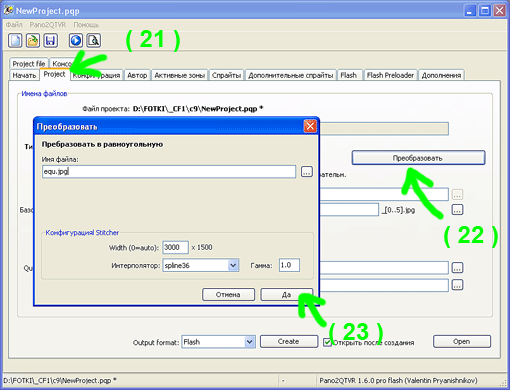
Переходим на закладку «Project» (21) , убеждаемся, что загружены файлы кубической проекции панорамы и нажимаем кнопку «Переобразовать» (22) . В откроющемся окне Pano2QTVR задаем имя файла, размер изображения и интерполятор, запускаем преобразование (23) :
Получается картинка, аналогичная результатам работы PTGui. Однако, загрузив в Pano2QTVR кубическую проекцию панорамы с подретушированным штативом, имеем на выходе полную сферическую панораму в равноугольной проекции:
Равноугольную проекцию виртуальной панорамы для PTviewer можно скачать по этой ссылке этой ссылке (jpeg-файл, размер 3000х1500 точек, 810 Кб).
7.4. Создание виртуальных сферических панорам для SPi-V-вьювера Shockwave
Еще кубическую или равноугольную проекцию панорамы можно сконвертировать в jpg-картинку для SPi-V-вьювера Shockwave. Файлы формата SPi-V выглядят как сторны куба, поставленные один на один:

Виртуальную сферическую панораму для SPi-V-вьювера Shockwave можно скачать по этой ссылке (JPEG-картинка 1501х9006 точек, 2,15 Мб)
Генерирование картинки для SPi-V-вьювера Shockwave также одна из многочисленных возможностей Pano2QTVR. Деалется это следующим образом:
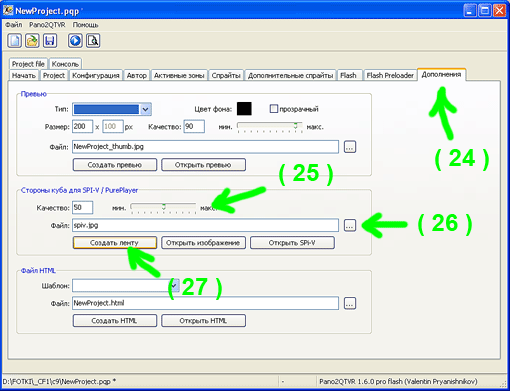
Аналогично созданию QTVR- или Flash-файлам панорамы выбирается исходные файлы в кубической проекции. Далее в программе Pano2QTVR открывается закладка «Дополнения» (24), где есть блок опций для создания SPi-V-файлов под Shockwave. Задается сжатие (25), вписывается имя JPEG-файла панорамы в формате SPi-V (26) и жмется кнопка «Создать ленту» (27).
7.5. ImmerVision PurePlayer: Создание полноэкранных сферических панорам для Java-машины с помощью REALVIZ Stitcher
Альтернативным вьювером сферических виртуальных панорам для Java является PurePlayer от ImmerVision (PURE = Panorama Universal Rendering Engine). На мой взгляд, это лучший вьювер для Java-машины. PurePlayer — это единственный плеер для Java, который без оговорок позволяет просматривать панорамы в полный экран.
ImmerVision PurePlayer «кушает» файлы своего собственного формата — IVP. Pano2QTVR не умеет создавать IVP-файлы, возможно, это одно из самых значимых ограничений программы Pano2QTVR. Для их создание используется Panorama 3DS Exporter собственного производства ImmerVision или REALVIZ Stitcher версии 5.5 и старше.
Различные программы используют разные алгоритмы присвоения имен файлам плоскостей куба. Их соответствие приведено в таблице:
| Программы |
Стороны куба
|
|||||
| Передняя | Правая | Задняя | Левая | Верхняя | Нижняя | |
| Pano2QTVR стандартная нумерация | 0 | 1 | 2 | 3 | 4 | 5 |
| REALVIZ Stitcher буквенная нумерация | f | r | b | l | u | d |
| Pano2QTVR нумерация dosup | 11 | 22 | 33 | 44 | 55 | 66 |
| REALVIZ Stitcher числовая нумерация | 1 | 2 | 3 | 4 | 5 | 6 |
Если вы конвертировали равноугольную проекцию в кубическую, например, с помощью Pano2QTVR, а изготавливать IVP-файлы для ImmerVision PurePlayer собираетесь с помощью REALVIZ Stitcher, то потребуется вручную переименовать файлы.
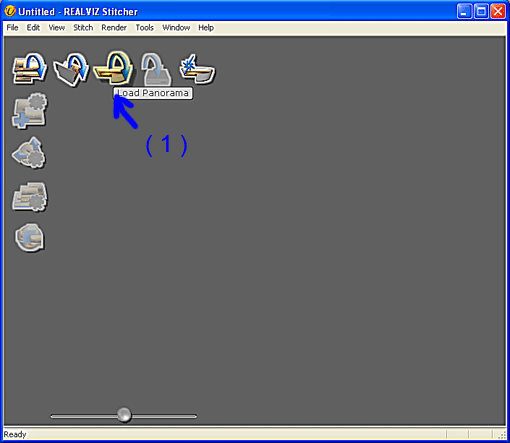
Создание IVP-файла с помощью REALVIZ Stitcher для ImmerVision PurePlayer выглядит следующим образом:
Загружаются файлы панорамы в кубической или равноугольной проекции (1):
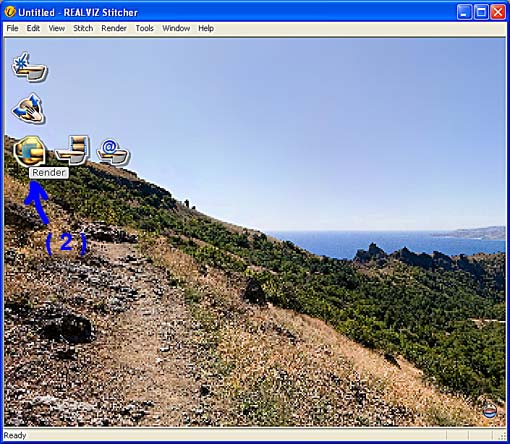
Щелкаем по значку «Render» (2):
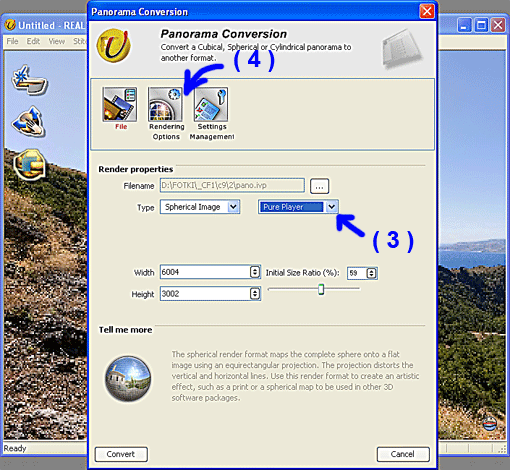
В открывшемся окне вписываем имя получаемого IVP-файла, в поле «type» выбираем «Spherical Image» и «PurePlayer» (3), задаем размер изображения панорамы, после чего в окне REALVIZ Stitcher переходим на закладку «Rendering Options» (4):
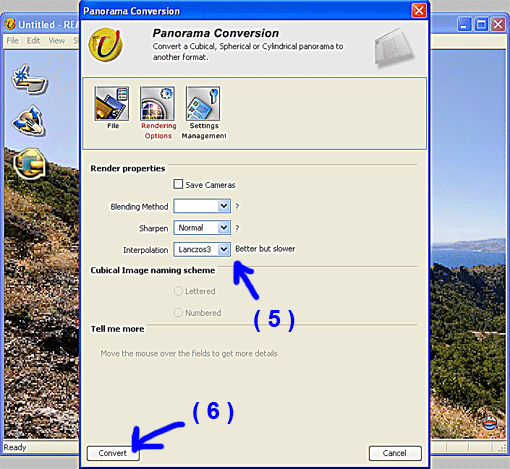
Выбираем интерполятор Lanczos3 (5) и запускаем конвертор (6):
Тут можно скачать файл в формате IVP для ImmerVision PurePlayer, созданный REALVIZ Stitcher.
8. Демонстрация виртуальных панорам в Интернете, Pano2QTVR HTML-коды для DevalVR, QuickTime, Flash, Shockwave и Java-просмотрщиков
Для демонстрации виртуальной панорамы в Интернете её нужно встроить в файл интернет-страницы. Тут нужно либо обладать базовыми навыками в знании HTML, либо можно пользоваться стандартными шаблонными страницами, генерируемыми некоторыми программами. Всё та же Pano2QTVR обладает и этой возможностью.
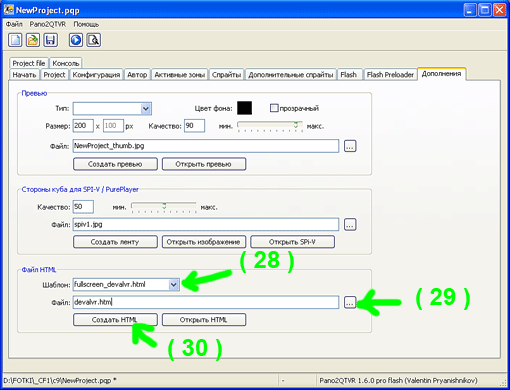
На закладке «Дополнения» в программе Pano2QTVR есть блок опций, который зовется «Файл HTML». Там можно выбрать шаблон файла (28), ввести имя HTML-файла (29), после чего, нажав кнопку «Создать HTML», получить требуемый файл (30). Pano2QTVR автоматически подставляет имя файлов DevalVR-, QuickTime-, Flash-, Shockwave- или Java-панормы, которые были сгенерированы ранее.
Недостатком работы Pano2QTVR и других программ, генерирующих коды HTML-файлов, является отсутствие возможности гибкой настройки, что не позволяет задействовать дополнительные параметры, например, включить автовращение виртуальной панорамы. С полным списком возможностей настройки различных просмотрщиков виртуальных панорам можно ознакомится на веб-страницах их разработчиков, например, для DevalVR на этой странице.
С использованием скриптов возможно определить какие програмы просмотра виртуальных панорам поддерживаются браузером пользователя, и, в соответствии с этим, показать наилучший файл из возможных. В моей «Галерее» для демонстрации сферических виртуальных панорам используется DETECTVR-скрипт, автором которого является Armando Saenz, больше известный как fiero (автор DevalVR). Также как и DevalVR, этот скрипт распространяется под лицензией freeware. DETECTVR-скрипт дает возможность выбирать между DevalVR, QuickTime, Flash, Java-машины (PTViewer или PurePlayer, но не оба одновременно) или Shockwave, расставлять приорететы выбора, указывать максимальные размеры окна просмотра и т.д. Подробнее о этом скрипте можно почитать на этой странице.
8 comments
В список объективов актуально будет разместить Sigma 8mm fisheye.
Он и так есть ))
В список объективов актуально будет разместить Samyang 8mm fisheye.
Когда писалась эта статья, Самьянга и в помине не было. Сейчас же писать о этом Самьянге что-то не имея его на руках… Очень противоречивый объектив. Много объективного негатива, но «вес» этого негатива в реальной съемке — вопрос. А друзей, которые бы дали мне его погонять на месяцок, чтоб своё собственное мнение сложилось у меня нет.
Спасибо за статью. Очень полезна информация.
Здравствуйте! Спасибо большое за статью, очень много полезного для себя узнала! Но вот у меня возник вопрос… Вот я получила кубическую проекцию в jpg формате, мне нужно её в фотошопе отредактировать и там же создать небольшую анимацию, я сохраняю полученную анимированную кубическую проекцию в формате mp4. И вот вопрос, смогу ли я собрать в видео 360 через программу Pano2QTVR, чтобы я смогла получить не просто 360 фотопанораму, а 360 видеопанораму? Надеюсь я внятно изъяснилась…
Через Pano2QTVR — нет. Pano2QTVR — старый продукт, от этого же разработчика есть Pano2VR. Но, на мой взгляд, для конвертации в 360-видео лучше использовать Adobe AE.
Спасибо огромное за ответ!!!